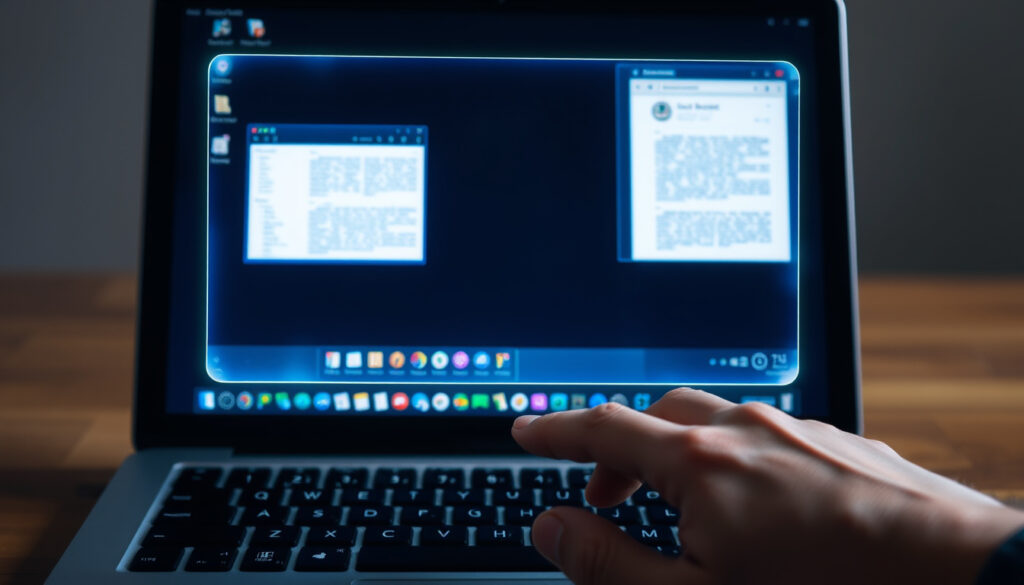
Print Screen Windows – kuvakaappausopas
Kun tietokoneen ruudulla on jotain, joka pitää saada talteen – olipa se chat-keskustelu, maksukuitin vahvistus tai virhekoodi – harva asia on yhtä kätevä kuin kuvakaappaus. Windowsissa on vuosien varrella kertynyt useita sisäänrakennettuja tapoja napata ruudun sisältö pelkillä näppäinyhdistelmillä.
Windows-käyttäjien osuus maailmassa: noin 70 % (StatCounter, 2025) · Yleisin kuvakaappaustapa: PrtScn-näppäin · Sisäänrakennettuja tapoja Windows 10/11:ssä: yli 5 · Snipping Tool: Windows 10 ja 11 · Windows + Shift + S: avaa Snipping Toolin suoraan
Pikakatsaus
- Windows + PrtScn tallentaa automaattisesti tiedostoksi (Microsoftin tuki)
- PrtScn kopioi koko näytön leikepöydälle (Microsoft Support)
- Snipping Tool on saatavilla Windows 10 ja 11:ssä (Microsoft Office -tuki)
- F12-näppäimen käyttö kuvakaappauksiin vaihtelee kolmannen osapuolen ohjelmistoittain
- Print Screen -näppäimen merkintä ja sijainti poikkeavat eri näppäimistövalmistajilla
- Koko sivun kuvakaappaus selaimessa vaatii usein erillisen laajennuksen
- Windows 7 (2009): Snipping Tool esiteltiin; PrtScn ensisijainen
- Windows 8 (2012): Windows + PrtScn automaattista tallennusta varten
- Windows 10 (2015): Windows + Shift + S lisättiin
- Windows 11 (2021): Snipping Tool uudistettiin täysin
- Koko sivun kaappaus paranee Windows 11:n päivityksissä
- Snipping Tool saa todennäköisesti lisää tallennusmuotoja
- Microsoft kehittää yhtenäistä kaappaustyökalua
Windowsin kuvakaappaustoiminnoista on kertynyt vuosien saatossa useita eri tapoja, ja niiden välillä on selviä eroja toiminnassa ja tallennuksessa. Seuraava taulukko tiivistää olennaisimmat.
| Ominaisuus | PrtScn | Windows + PrtScn | Snipping Tool |
|---|---|---|---|
| Tallennustapa | Leikepöytä | Tiedosto (Kuvakaappaukset-kansio) | Leikepöytä + tallennus sovelluksessa |
| Kaappausalue | Koko näyttö | Koko näyttö | Valittavissa |
| Muokkausmahdollisuus | Ei | Ei | Kyllä |
| Pikanäppäin | PrtScn | Win + PrtScn | Win + Shift + S |
| Saatavilla versioissa | Kaikki Windowsit | Windows 8+ | Windows 7+ |
| Viive-aikavaihtoehto | Ei | Ei | Kyllä |
| Lähde | Microsoft Support | Microsoftin tuki | Microsoft Office -tuki |
Taulukosta näkee, ettei yksikään menetelmä ole täydellinen – valinta riippuu siitä, haluatko tiedoston suoraan levylle vai muokkausmahdollisuuden ennen tallennusta.
Miten otan kuvakaappauksen Windowsissa?
Print Screen -näppäimen käyttö
Print Screen -näppäin (merkinnöiltään PrtScn, PrtSc tai PrntScrn) on yksinkertaisin tapa ottaa kuvakaappaus Windowsissa. Sitä painamalla koko näytön sisältö kopioituu leikepöydälle Microsoft Supportin mukaan. Tiedostoa ei kuitenkaan synny automaattisesti – kuva on liitettävä esimerkiksi Paintiin tai asiakirjaan.
Pelkkä PrtScn toimii kaikissa Windows-versioissa samalla tavalla. Wisconsinin yliopiston tukisivu vahvistaa, että tämä on edelleen yleisin tapa kopioida koko näyttö leikepöydälle.
Kuvakaappauksen tallentaminen Paintiin
Kun kuva on leikepöydällä, avaa Paint (etsi se Käynnistä-valikosta) ja paina Ctrl + V. Tämän jälkeen voit tallentaa kuvan tiedostoksi Ctrl + S -pikanäppäimellä. Microsoftin ohje mainitsee tämän toimivan suoraan myös sähköpostiin tai Word-asiakirjaan liittämällä.
Kuvakaappauksen automaattinen tallennus
Jos haluat ohittaa Paint-vaiheen, käytä yhdistelmää Windows + PrtScn. Microsoftin suomenkielisen ohjeen mukaan tämä tallentaa koko näytön kuvakaappauksen suoraan Kuvat > Kuvakaappaukset -kansioon PNG-tiedostona. Näyttö himmenee hetkeksi, mikä vahvistaa tallennuksen onnistuneen.
Satunnaiselle käyttäjälle Windows + PrtScn on nopein tie valmiiseen tiedostoon, mutta PrtScn + Paint antaa enemmän hallintaa tiedostomuodosta ja rajauksesta ennen tallennusta.
Mikä on Print Screen -näppäimen pikanäppäin Windowsissa?
Pikanäppäinyhdistelmät
Windows tarjoaa useita näppäinyhdistelmiä kuvakaappauksiin. Alla olevassa taulukossa on yleisimmät Microsoft Supportin mukaan:
- PrtScn – kopioi koko näytön leikepöydälle
- Alt + PrtScn – kopioi vain aktiivisen ikkunan leikepöydälle (Microsoftin oppimiskeskus)
- Windows + PrtScn – tallentaa koko näytön tiedostoksi automaattisesti
- Windows + Shift + S – avaa Snipping Toolin kaappaustilan
- Fn + Windows + välilyönti – vaihtoehto laitteissa ilman PrtScn-näppäintä (Microsoftin ohje)
Dellin tukisivu vahvistaa, että Alt + PrtScn kopioi aktiivisen ikkunan eikä koko näyttöä – tämä on hyödyllistä, kun haluat tallentaa vain yhden sovelluksen ilman työpöydän sotkua.
Näppäimistön PrtScn-painikkeen sijainti
Print Screen -näppäin sijaitsee useimmissa näppäimistöissä oikeassa yläkulmassa, yleensä F12-näppäimen oikealla puolella. Microsoftin oppimiskeskuksen mukaan merkintä voi olla Print Screen, PrtSc, PrtScn tai PrntScrn. Kannettavissa tietokoneissa PrtScn on usein yhdistetty Fn-näppäimeen, jolloin sitä painetaan yhdessä Fn-näppäimen kanssa.
Miten teen näytönkaappauksen tietokoneella?
Vaiheittainen ohje Windows 10/11
Windows 10 ja 11 tarjoavat useita sisäänrakennettuja tapoja. Microsoft Supportin mukaan nämä ovat yleisimmät:
- Koko näyttö tiedostoksi: Paina Windows + PrtScn. Näyttö himmenee ja kuva tallentuu automaattisesti Kuvat > Kuvakaappaukset -kansioon.
- Koko näyttö leikepöydälle: Paina PrtScn. Avaa Paint (Ctrl + V) ja tallenna (Ctrl + S).
- Aktiivinen ikkuna: Paina Alt + PrtScn ja liitä kuva haluamaasi paikkaan.
- Valittu alue: Paina Windows + Shift + S ja rajaa hiirellä haluamasi alue.
Microsoftin oppimiskeskuksen mukaan Windows 11:n Snipping Tool on saanut täydellisen uudistuksen, ja se sisältää nyt myös video-ominaisuuden.
Käytännössä neljästä vaihtoehdosta Windows + Shift + S on nopein, jos haluat vain tietyn alueen – tiedostoksi tallennus vaatii siltä vielä yhden lisäklikkauksen.
Kuvakaappaus Windows 7:ssä
Windows 7: ssä kuvakaappaukset otetaan pääasiassa PrtScn-näppäimellä tai Snipping Toolilla, joka esiteltiin tässä versiossa. Snipping Tool löytyy Käynnistä-valikosta, ja se tukee suorakulmio-, vapaa muoto-, ikkuna- ja koko näyttö -kaappaustiloja.
Windows 7:n Snipping Tool ei saa enää päivityksiä, eikä se tue video- tai viivekaappausta. Jos käytät edelleen Windows 7: ää, harkitse päivitystä Windows 10:een tai 11:een uusimpien ominaisuuksien ja tietoturvan vuoksi.
Mikä on helpoin tapa ottaa kuvakaappaus?
Snipping Toolin käyttö
Snipping Tool on monelle helpoin vaihtoehto, koska se yhdistää kaappaamisen ja perusmuokkauksen samaan sovellukseen. Microsoftin suomenkielisen ohjeen mukaan Snipping Toolilla voi ottaa kuvakaappauksen Print Screen -näppäimellä, ja se tarjoaa neljä kaappaustilaa: suorakulmio, vapaa muoto, ikkuna ja koko näyttö.
Sovellus on esiasennettu Windows 10:een ja 11:een. Windows 11:ssä Snipping Tool on saanut uuden ilmeen ja tukee nyt myös videotallennusta.
Pikakuvakaappaus Windows-näppäimellä
Windows + Shift + S avaa Snipping Toolin peittokuvan suoraan ilman, että sovellusta tarvitsee käynnistää erikseen. Microsoftin tukisivun mukaan tämä on nopein tapa valita kaapattava alue. Kun olet rajannut alueen, kuva kopioituu leikepöydälle ja näytön oikeaan reunaan ilmestyy ilmoitus, josta pääset Snipping Tooliin tallentamaan ja muokkaamaan kuvaa.
Bittitaivaan oppaan mukaan Win + PrntScrn -yhdistelmä tallentaa koko näyttökuvan suoraan Kuvat > Näyttökuvat -kansioon, mikä on nopein tapa saada tiedosto valmiiksi ilman lisätoimenpiteitä.
Kuinka asetan Snipping Toolin oletukseksi print screenille Windows 10:ssä?
Asetuksen muuttaminen Windowsin asetuksissa
Windows 10:ssä Print Screen -näppäimen voi asettaa avaamaan Snipping Toolin suoraan. Microsoft Supportin mukaan toimi näin:
- Avaa Käynnistä > Asetukset (hammasratas-kuvake).
- Valitse Helppokäyttöisyys (Windows 10) tai Esteettömyys (Windows 11).
- Valitse vasemmasta sivupalkista Näppäimistö.
- Ota käyttöön asetus: Ota käyttöön PrtScn-painike Snipping Toolin avaamiseksi.
Tämän jälkeen Print Screen -näppäin avaa suoraan Snipping Toolin kaappaustilan sen sijaan, että se kopioisi koko näytön leikepöydälle. Tämä on erityisen hyödyllistä, jos otat paljon rajattuja kuvakaappauksia.
Käytetäänkö F12-näppäintä kuvakaappauksiin?
F12-näppäimen oletustoiminnot
F12-näppäin ei ole oletuksena kuvakaappausnäppäin Windowsissa. Microsoftin ohjeissa F12:ta ei mainita millään tavalla kuvakaappaustoimintona. Sen sijaan F12:n oletustoimintoja ovat:
- Selaimissa: Avaa Kehittäjätyökalut (DevTools)
- Microsoft Office: Avaa Tallenna nimellä -valintaikkunan
- Yleisesti: Toimintonäppäin, jonka toiminta vaihtelee sovelluskohtaisesti
Kolmannen osapuolen ohjelmistot
Jotkut kolmannen osapuolen kuvakaappausohjelmistot, kuten Lightshot tai ShareX, käyttävät oletuksena F12-näppäintä kuvakaappauksen ottamiseen. Tämä on kuitenkin ohjelmistokohtainen asetus, ei Windowsin oma toiminto. Microsoftin oppimiskeskuksen mukaan Windowsin omat työkalut eivät tue F12:ta kuvakaappauspikanäppäimenä.
Miten otan kuvakaappauksen Windows 11:ssä koko sivusta?
Selaimen koko sivun kuvakaappaus
Koko sivun kuvakaappaus selaimessa on oma haasteensa, koska se vaatii vierittävän alueen tallentamista. Windowsin oma Snipping Tool kaappaa vain näkyvissä olevan alueen, ei koko vieritettävää sivua. Tähän tarvitaan usein selainlaajennus, kuten Fireshot tai Googlen Koko sivu -laajennus.
Jos työskentelet usein dokumenttien kanssa, kannattaa tutustua myös PDF-tiedostojen yhdistämisen ilmaisiin työkaluihin, jotka täydentävät kuvakaappauksilla kerättyä materiaalia.
Windowsin oma kuvakaappaustyökalu
Windows 11:n Snipping Tool on parantunut, ja se voi kaapata koko selainikkunan – mutta ei koko vieritettävää sivua. Jos tarvitset koko sivun kuvakaappauksen, suosituin ratkaisu on käyttää selainlaajennusta. Microsoftin oppimiskeskuksen mukaan Windows 11:n Snipping Tool on kuitenkin paras valinta jokapäiväisiin kuvakaappauksiin, joissa ei tarvita koko sivua.
support.microsoft.com, support.microsoft.com, anymp4.com, support.microsoft.com, learn.microsoft.com
Usein kysytyt kysymykset
Miten voin ottaa kuvakaappauksen vain yhdestä ikkunasta Windowsissa?
Paina Alt + PrtScn. Tämä kopioi vain aktiivisena olevan ikkunan leikepöydälle, ei koko näyttöä. Voit sitten liittää kuvan haluamaasi paikkaan. Dellin tukisivu vahvistaa tämän olevan tehokkain tapa yksittäisen ikkunan kaappaamiseen.
Toimiiko Print Screen -näppäin kannettavissa tietokoneissa?
Kyllä, mutta joissakin kannettavissa tietokoneissa PrtScn on yhdistetty Fn-näppäimeen. Tällöin sinun on painettava Fn + PrtScn tai Fn + Windows + PrtScn. Microsoftin ohjeessa mainitaan myös vaihtoehto Fn + Windows + välilyönti.
Mihin kuvakaappaukset tallentuvat Windows 10:ssä?
Windows + PrtScn -yhdistelmällä otetut kuvakaappaukset tallentuvat automaattisesti Kuvat > Kuvakaappaukset -kansioon. Microsoftin suomenkielinen ohje vahvistaa polun olevan Kuvat-kansion Näyttökuvat-alikansio.
Voinko muuttaa kuvakaappauksen tiedostomuotoa Windowsissa?
Kyllä. Oletusmuoto on PNG, mutta voit muuttaa sen esimerkiksi JPEG- tai BMP-muotoon tallentamalla kuvan Paintissa. Avaa Paint, liitä kuva Ctrl + V ja valitse Tallenna nimellä -valikosta haluamasi muoto.
Miten otan kuvakaappauksen tablet-tilassa Windows 11:ssä?
Tablet-tilassa voit käyttää Windows + PrtScn -yhdistelmää, jos käytössä on fyysinen näppäimistö. Ilman näppäimistöä avaa Snipping Tool kosketusnäytöllä ja käytä kaappaustiloja sormella. Microsoft Support suosittelee Windows + Shift + S -pikanäppäintä, jos kosketusnäppäimistöllä on Windows-näppäin.
Onko Windowsissa mahdollista ottaa aikaviiveellä kuvakaappaus?
Kyllä. Snipping Tool tarjoaa viive-toiminnon, jolla voit asettaa 1–10 sekunnin viiveen ennen kaappausta. Tämä on hyödyllistä, jos haluat ehtiä avata valikon tai valmistella näyttöä ennen kuvakaappausta.
Mitä teen, jos Print Screen -näppäin ei toimi?
Tarkista ensin, onko näppäimistössä Fn-lukitus päällä. Kokeile Fn + PrtScn tai Fn + Windows + PrtScn. Jos ongelma jatkuu, avaa Windowsin asetuksista Helppokäyttöisyys > Näppäimistö ja varmista, ettei PrtScn-painiketta ole ohjattu avaamaan Snipping Toolia. Voit myös hyödyntää Office 365 -portaalin kirjautumisohjetta, jos tarvitset apua muiden Windows-työkalujen kanssa.
Aiheeseen liittyvää
Windowsin kuvakaappaustoimintojen rinnalla kannattaa tutustua myös PDF-tiedostojen yhdistämisen ilmaisiin työkaluihin – ne täydentävät kuvakaappauksilla kerätyn aineiston hallintaa. Myös Portal Office 365 -kirjautumisohje on hyödyllinen, jos käytät Microsoftin pilvipalveluita kuvakaappausten jakamiseen.
Lisaa liittyvia artikkeleita
 Lululemon Black Friday 2025: parhaat alennukset ja vinkit
 Ilmaiset seksi videot – Tietopaketti turvallisuudesta
 Erektiolääke ilman reseptiä – Saatavuus, hinta ja vertailu | 2025
 Needle and Thread – Brittiläinen juhlapukeutumisen brändi
 Volvo XC70 – Tekniset tiedot, kulutus, maavara ja hinta
 FIFA Club World Cup – Chelsea mestariksi USA:ssa 2025
 Auton lasien tummennus: hinta, laki ja asennus 2025
