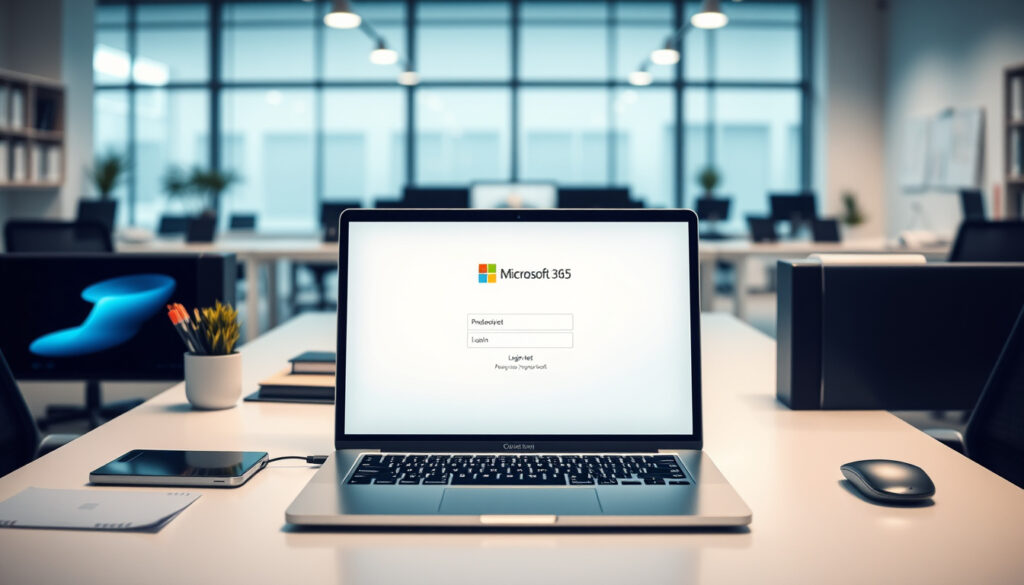
Portal Office 365 – kirjautumis- ja käyttöopas
Monelle suomalaiselle Microsoft 365 -portaali on tärkeä työväline, mutta kirjautumisen yksityiskohdat voivat silti aiheuttaa päänvaivaa – varsinkin kun käytössä on useita tilejä tai organisaatioiden omia tunnuksia. Microsoftin mukaan yli miljoona yritystä käyttää palvelua maailmanlaajuisesti, ja portaalista löytyvät niin sähköposti, Teams, OneDrive kuin tutut Office-sovelluksetkin. Tämä opas auttaa sinua kirjautumaan vaivattomasti ja hyödyntämään portaalin kaikkia ominaisuuksia suomeksi.
Microsoft 365 -käyttäjiä maailmanlaajuisesti: yli 1 miljoona yritystä ja miljoonia yksityiskäyttäjiä ·
Portaaliosoite: office.com ja m365.cloud.microsoft ·
Tuetut käyttöjärjestelmät: Windows, macOS, Android, iOS ·
Sisäänkirjautumisen kautta: sähköposti, OneDrive, Teams, Word, Excel, PowerPoint
Pikakatsaus
- Kirjautuminen tapahtuu sähköposti- ja salasanayhdistelmällä (Microsoft Tuki)
- Office.com on virallinen portaali (Microsoft)
- Sovellukset voidaan ladata tilauksen yhteydessä (Microsoft)
- Onko Microsoft 365 täysin ilmainen? – Ei, vaatii tilauksen (Microsoft)
- Toimiiko offline-tila kaikissa sovelluksissa? – Vain tietyissä (Microsoft)
- 2023: Microsoft 365 Copilot -tekoälytyökalu julkaistu (Microsoft)
- Päivitä tilaus säännöllisesti saadaksesi uusimmat ominaisuudet (Microsoft Support)
- Käyttöönoton jälkeen kannattaa tutustua suojausasetuksiin (Microsoft Tuki)
Kirjautuminen tapahtuu sähköposti- ja salasanayhdistelmällä.
| Portaalin osoite | office.com (tai m365.cloud.microsoft) |
| Ilmainen versio | Kyllä, selaimella rajoitettu |
| Tilaus | Maksullinen kuukausi- tai vuositilaus |
| Suomen kieli | Tuetu, kieli voidaan vaihtaa asetuksista |
Mikä on Microsoft 365 -portaali ja mihin sitä käytetään?
Portaalin määritelmä
- Microsoft 365 -portaali on keskitetty verkkosivusto, josta käyttäjät voivat käyttää pilvipalveluita ja sovelluksia (Microsoft Tuki).
- Portaali sisältää sähköpostin, OneDriven, Teamsin ja Office-sovellukset (Microsoft).
Keskeiset toiminnot: sähköposti, tallennus, Office-sovellukset
Portaalin ytimessä ovat pilvipohjaiset työkalut, joita voi käyttää selaimella ilman asennusta. Outlookin verkkoversio on saavutettavissa osoitteessa outlook.office.com (Microsoft Outlook), ja OneDrive tarjoaa 5 gigatavua ilmaista tallennustilaa. Microsoftin mukaan maksuttoman verkkoversion avulla voi käyttää Wordia, Exceliä ja PowerPointia (Microsoft). Käytännössä tämä tarkoittaa, että peruskäyttäjä selviää arkisista toimistoista täysin ilman paikallista asennusta – kunhan verkkoyhteys pelaa.
Tämä tarkoittaa, että käyttäjän on tunnistettava oma tilityyppinsä ennen portaaliin kirjautumista.
Miten kirjaudun sisään Microsoft 365 -portaaliin?
Kirjautuminen selaimen kautta
- Avaa osoite office.com (Microsoft Tuki).
- Kirjoita Microsoft-tilisi sähköpostiosoite ja salasana. Jos käytät työ- tai koulutiliä, syötä tunnus muodossa tunnus@organisaatio.fi (UEF Kamu).
- Valitse kaksivaiheinen todennus (MFA) suojaamaan tiliäsi (Microsoft Security).
Kirjautuminen työpöytäsovelluksella
- Voit kirjautua suoraan Wordiin, Exceliin tai Outlookiin sovelluksen Tili-näytöltä (Microsoft Tuki).
- Työpaikalla organisaatio saattaa edellyttää erillistä kirjautumisportaalia, kuten UEF:n ohjeessa kuvataan (UEF Kamu).
Kaksivaiheinen todennus
Microsoft suosittelee MFA:n käyttöä tilin turvallisuuden parantamiseksi (Microsoft Security). Kun MFA on käytössä, kirjautumisen jälkeen tarvitaan vielä vahvistuskoodi esimerkiksi tekstiviestillä tai todennussovelluksella. Ilman tätä vaihetta tili on huomattavasti alttiimpi tietomurroille.
Suomalaisille käyttäjille erityisen olennaista on tietää, ettei työtunnuksilla pääse kirjautumaan henkilökohtaiselle tilille – ja päinvastoin. Organisaatiot kuten UEF ja HAMK ohjeistavat kirjautumaan omalla käyttäjätunnuksella, joka sisältää organisaation verkkotunnuksen (UEF Kamu; HAMK Digipedaohjeet). Tämän sekoittaminen aiheuttaa turhia kirjautumisvirheitä.
Organisaatiot kuten UEF ja HAMK ohjeistavat kirjautumaan omalla käyttäjätunnuksella, joka sisältää organisaation verkkotunnuksen.
Käytännössä tämä tarkoittaa, että käyttäjän kannattaa ensin tarkistaa, onko hänellä henkilökohtainen Microsoft-tili vai organisaation myöntämä tunnus.
Kuinka hallitsen Microsoft-tiliäni ja sähköpostia?
Tilin asetusten muuttaminen
- Tilin hallinta tapahtuu Microsoftin tilisivulla account.microsoft.com (Microsoft Support).
- Voit vaihtaa profiilitietoja, lisätä toisen sähköpostiosoitteen ja hallita tilauksia.
Sähköpostin Outlook-web-versio
- Outlook on oletussähköposti portaalissa (Microsoft Outlook).
- Palvelu on saavutettavissa myös osoitteessa outlook.office365.com (Microsoft Outlook Office 365).
Salasanan vaihto
Jos salasana unohtuu, Microsoftin palautusprosessi ohjaa sinua vaiheittain: valitse ”Unohditko salasanasi?” kirjautumissivulla ja vahvista henkilöllisyys sähköposti- tai tekstiviestikoodilla (Microsoft Tuki). Salasanaa voi vaihtaa suoraan portaalista ilman erillisiä lomakkeita – prosessi kestää parissa minuutissa, kunhan vahvistusmenetelmä on käytössä.
Kieliasetus vaikuttaa koko Microsoftin online-palveluiden näkymään. Jos portaali aukeaa väärällä kielellä, voit vaihtaa sen Microsoftin tilisivun kieli- ja alueasetuksista (Oulun yliopisto ICT). Älä sekoita tätä Outlookin tai OneDriven kieliasetuksiin – ne saattavat olla erikseen määriteltyjä (Microsoft Q&A).
Tämä korostaa, että tilin hallinnan perustyökalujen tunteminen säästää aikaa ongelmatilanteissa.
Miten lataan ja asennan Office 365 -sovellukset?
Latausvaihtoehdot
- Kirjaudu office.com ja valitse ”Lataa Office” (Microsoft).
- Valitse haluamasi versio: Office 365 Home, Personal tai yrityksille. Jos sinulla on tilaus, sovellukset voi ladata suoraan portaalista.
- Asenna valitsemalla ladattu tiedosto ja seuraa ohjeita. Windowsille asennus on automaattinen, macOS:llä vaatii hyväksynnän.
Asennus Windowsille ja macOS:lle
- Windowsissa Office asentuu oletuksena 64-bittisenä. Jos käytät vanhempia lisäosia, valitse 32-bittinen versio asennuksen alussa.
- MacOS:lle Office 365 on yhteensopiva macOS 12 (Monterey) ja uudempien kanssa (Microsoft).
Mobiilisovellusten hankinta
- Lataa ilmaiset sovellukset App Storesta (iPhone/iPad) tai Google Playsta (Android).
- Kirjaudu Microsoft-tililläsi käyttääksesi Office-sovelluksia mobiililaitteella – perustoiminnot ovat ilmaisia, mutta edistyneet ominaisuudet vaativat tilauksen (Microsoft).
Jos olet opiskelija tai opettaja, tarkista, tarjoako oppilaitoksesi Microsoft 365 A1 -ilmaistilausta. Monet suomalaiset korkeakoulut, kuten UEF ja HAMK, jakavat lisenssit opiskelijoilleen (UEF Kamu; HAMK Digipedaohjeet). Tällöin saat täyden työpöytäversion ilman lisäkustannuksia.
Käytännössä tämä tarkoittaa, että opiskelijat ja työntekijät voivat usein säästää rahaa hyödyntämällä oppilaitoksensa tai työnantajansa lisenssiä.
Mitä tehdä, jos kirjautuminen ei toimi?
Unohdettu salasana
- Käytä Microsoftin palautuslinkkiä kirjautumissivulla. Vahvista henkilöllisyys joko sähköpostiisi lähetetyllä koodilla tai tekstiviestillä (Microsoft Tuki).
- Prosessi kestää yleensä alle 5 minuuttia.
Tilin lukitus
- Tilin lukittuessa Microsoft lähettää vahvistuskoodin ilmoittamaasi palautusosoitteeseen.
- Jos et pääse käsiksi palautussähköpostiin, ota yhteyttä Microsoftin tukeen (Microsoft Support)
Yhteysongelmat
- Varmista internetyhteys ennen kirjautumista – ilman toimivaa verkkoa et pääse palveluun.
- Jos yhteys on kunnossa, kokeile toista selainta tai tyhjennä selaimen välimuisti; erityisesti Chromen ja Edgen uudet päivitykset saattavat aiheuttaa yhteensopivuusongelmia portaalien kanssa.
Jos nämä toimenpiteet eivät auta, kannattaa tarkistaa, onko organisaatiosi käytössä erillinen kirjautumisportaali, kuten Elisa M365 -pikaoppaassa kuvataan (Elisa Yrityksille). Joskus ongelma on yksinkertaisesti väärä osoite: varmista, että käytät joko office.com tai m365.cloud.microsoft – nämä ovat ainoat viralliset portaalit.
Jos epäilet tilisi joutuneen hakkerointiyrityksen kohteeksi, vaihda salasana välittömästi ja ota käyttöön kaksivaiheinen todennus (Microsoft Security). Microsoftin tukipalvelusta saa apua chatin ja takaisinsoittopyynnön kautta (Microsoft Support).
Seuraus käytännössä: Suomalaisten kotikäyttäjien kannattaa pitää kirjautumistiedot tallessa ja varmistaa, että palautustiedot ovat ajan tasalla. Työpaikoilla IT-tuki pystyy avaamaan lukitun tilin yleensä nopeasti – mutta kotikäyttäjällä tämä voi viedä useita tunteja, jos Microsoft-tukeen on ruuhkaa.
Tämä tarkoittaa, että ennaltaehkäisy on paras tapa välttää pitkiä odotusaikoja: pidä palautuskeinot kunnossa.
Jos kirjautumisessa ilmenee ongelmia, Office 365 -kirjautumisopas tarjoaa kattavat vianetsintäohjeet.
Usein kysytyt kysymykset
Miten kirjaudun sisään Office 365 -sähköpostiin?
Avaa selaimella outlook.office.com ja kirjaudu Microsoft-tililläsi tai työ-/koulutililläsi. Jos käytät organisaation tunnusta, syötä se muodossa tunnus@organisaatio.fi. (Microsoft Tuki)
Onko Microsoft 365 ilmainen?
Microsoft 365:stä on olemassa ilmainen selainversio, joka mahdollistaa Wordin, Excelin ja PowerPointin käytön verkossa rajoitetuilla toiminnoilla. Täysi työpöytäversio, OneDrive-tallennustila (yli 5 Gt) ja edistyneet ominaisuudet vaativat maksullisen tilauksen. (Microsoft)
Mitä teen, jos salasana unohtuu?
Valitse kirjautumissivulla ”Unohditko salasanasi?” ja vahvista henkilöllisyys sähköposti- tai tekstiviestikoodilla. Palautus onnistuu muutamassa minuutissa, kunhan palautustiedot on tallennettu. (Microsoft Tuki)
Toimiiko Office 365 offline-tilassa?
Kun sovellukset (Word, Excel, PowerPoint) on asennettu tietokoneelle, niitä voi käyttää offline-tilassa. Verkkoversio (Office for the web) vaatii aina internetyhteyden. OneDrive-tiedostot on synkronoitava laitteelle ennen offline-käyttöä. (Microsoft)
Miten vaihdan kielen suomeksi?
Kirjaudu account.microsoft.com, siirry ”Tietosi”-osioon ja valitse haluamasi kieli (suomi) ja alue (Suomi). Muutos vaikuttaa kaikkiin Microsoft-palveluihin, kuten Outlookiin ja OneDriveen. (Microsoft Tuki)
Aiheeseen liittyvää: OP Rahoitus Kirjaudu – Näin kirjaudut ja hallinnoit sopimuksiasi · Positiivinen luottorekisteri kirjaudu – ohjeet ja tiedot
Lisaa liittyvia artikkeleita
 Anna horoskooppi tänään – Luonneopas ja yhteensopivuus
 Foreca Turku sää – tarkka ennuste ja sadetutka
 PDF tiedostojen yhdistäminen: ilmaiset työkalut ja ohjeet
 Kehottaa vai kehoittaa – Oikea muoto ja Kielitoimiston ohje
 Volvo XC70 – Tekniset tiedot, kulutus, maavara ja hinta
 Kansallinen veteraanipäivä 2025: Tapahtumat ja liputus
 EUR/THB: Euro Thaimaan bahti – kurssi, historia ja vinkit
 Seiska Helena Koivu – Syytteet varkaudesta ja riidasta
