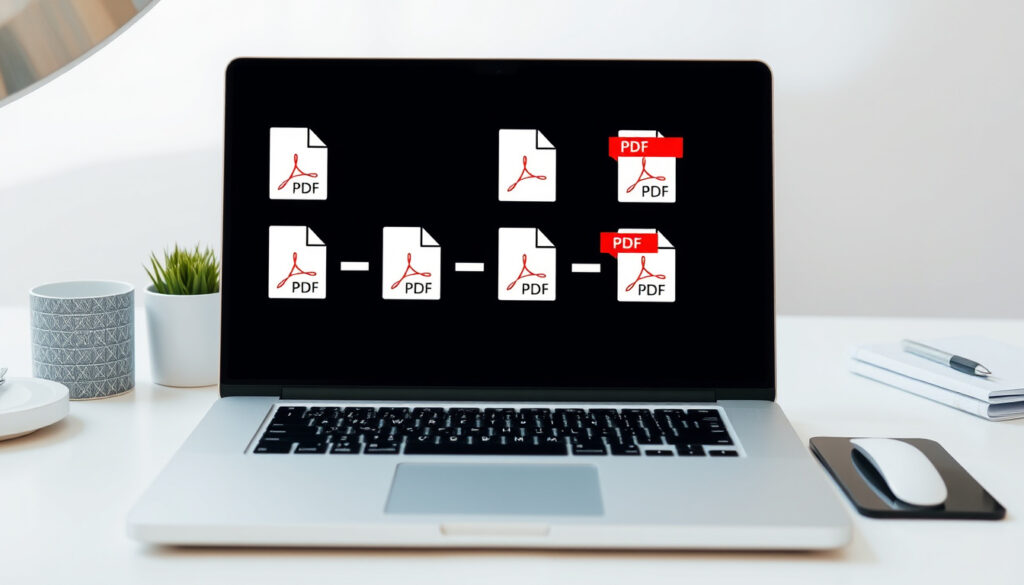
PDF tiedostojen yhdistäminen: ilmaiset työkalut ja ohjeet
PDF-tiedostojen yhdistäminen on arkipäiväinen tarve, mutta maksuttomien ja turvallisten työkalujen vertailu jää usein tekemättä. Katso, mitkä ilmaiset verkkotyökalut ja ohjelmat todella toimivat, ja mitä tietoturvaeroja niiden välillä on.
PDF-tiedostojen yhdistäminen verkossa ilmaiseksi: Adobe Acrobat, PDF24, Sejda, PDFforge | Ilmaiset työpöytäohjelmat: PDFsam Basic, PDF-XChange Editor | Mac-käyttäjien sisäänrakennettu työkalu: Esikatselu (Preview) | PDF-tiedostojen yhdistäminen Microsoft 365:ssä: SharePoint / OneDrive
Adobe Acrobat
- Maksullinen työpöytäohjelma
- Ilmainen verkkotyökalu
- Yhdistää kuvia ja tekstitiedostoja
Lähde: Adobe Acrobat (Suomi)
Vertailussa keskeiset erot ilmaisten PDF-yhdistäjätyökalujen välillä.
| Työkalu | Alusta | Hintatieto |
|---|---|---|
| Adobe Acrobat | Verkko / Työpöytä | Ilmainen verkossa, maksullinen työpöytä |
| PDF24 | Verkko | Ilmainen |
| Macin Esikatselu | macOS | Sisäänrakennettu, ilmainen |
| PDFsam Basic | Windows, macOS, Linux | Ilmainen |
| PDF-XChange Editor | Windows | Ilmainen perusversio |
Keskeiset tiedot
| Ominaisuus | Arvo |
|---|---|
| Suositelluin ilmainen verkkotyökalu | PDF24 |
| Macin oletusyhdistäjä | Esikatselu (Preview) |
| Windows-käyttäjien suosikki | PDF-XChange Editor |
| Maksullinen ammattilaisohjelma | Adobe Acrobat Pro |
Miten kaksi PDF-tiedostoa yhdistetään?
Yleinen perusyhdistäminen onnistuu useimmilla työkaluilla samalla kaavalla: valitse tiedostot, järjestä ne oikeaan järjestykseen ja käynnistä yhdistäminen.
Vaiheittainen ohje PDF-tiedostojen yhdistämiseen
- Avaa haluamasi PDF-yhdistäjätyökalu (esimerkiksi Adobe Acrobatin ilmainen verkkotyökalu tai PDF24).
- Valitse tai raahaa yhdistettävät PDF-tiedostot työkaluun.
- Järjestä tiedostot haluttuun järjestykseen raahaamalla tai nuolinäppäimillä.
- Käynnistä yhdistäminen painamalla ”Yhdistä” tai vastaavaa painiketta.
- Lataa yhdistetty PDF-tiedosto tai tallenna se pilvipalveluun.
Käyttäjä voi muuttaa tiedostojen järjestystä raahaamalla ennen yhdistämistä Adobe Acrobatin verkkosivulla.
The implication: kuka tahansa voi yhdistää PDF-tiedostoja ilman teknistä osaamista, kunhan valitsee toimivan työkalun.
PDF-tiedostojen yhdistäminen raahaamalla ja pudottamalla
Monet verkkotyökalut tukevat raahaa ja pudota -toimintoa, mikä nopeuttaa prosessia. PDF24 Toolsin suomenkielinen ohje kertoo, että tiedostot voi raahata suoraan selainikkunaan ja järjestää ne uudelleen ennen yhdistämistä. Foxitin suomenkielinen PDF-yhdistäjä ohjaa vetämään ja pudottamaan tiedoston, järjestämään sen nuolilla ja lopuksi valitsemaan ”Aloita nyt”.
”Valitse tiedostot, muuta järjestystä raahaamalla ja paina Yhdistä ennen lataamista.”
Datahavu – ohje Adobe-työkalun käyttöön
Varoitus: kaikki ilmaiset verkkotyökalut eivät takaa tietoturvaa. Tiedostot lähetetään palvelimelle, joten arkaluonteisia asiakirjoja ei kannata käsitellä tuntemattomilla sivustoilla.
Miten yhdistän PDF-tiedostoja Macilla?
Mac-käyttäjille helpoin tapa on käyttää sisäänrakennettua Esikatselu-sovellusta, joka on käytettävissä ilman lisäasennuksia.
PDF-tiedostojen yhdistäminen Esikatselu-sovelluksella
- Avaa yksi PDF-tiedosto Esikatselussa.
- Valitse Näytä-valikosta ”Pikkukuvat”.
- Raahaa toinen PDF-tiedosto pikkukuvien joukkoon haluamaasi kohtaan.
- Tallenna yhdistetty tiedosto Tiedosto-valikosta.
Macin Esikatselu-sovellus yhdistää PDF-tiedostoja ilman lisäohjelmia.
Mikäli tarvitaan enemmän toimintoja, kuten sivujen poistoa tai järjestystä, Esikatselu tarjoaa perustason työkalut.
Muita tapoja yhdistää PDF-tiedostoja macOS:ssä
Kolmannen osapuolen työkalut kuten PDFsam Basic tarjoavat laajempia ominaisuuksia, kuten sivujen yhdistämisen eri asiakirjoista ja tiettyjen sivualueiden poiminnan.
The pattern: macOS-käyttäjien kannattaa aloittaa Esikatselusta, mutta siirtyä erilliseen työkaluun, jos tarvitaan monimutkaisempia toimintoja.
Vinkki: Esikatselu tallentaa yhdistetyn PDF:n automaattisesti alkuperäisen tiedoston päälle, ellei valitse ”Tallenna nimellä”. Käytä aina ”Tallenna nimellä” -toimintoa varmistaaksesi, että alkuperäinen tiedosto säilyy.
Miten yhdistän tiedostot Adobe Acrobatilla?
Adobe Acrobat tarjoaa sekä työpöytäohjelman että ilmaisen verkkotyökalun PDF-tiedostojen yhdistämiseen.
PDF-tiedostojen yhdistäminen Adobe Acrobat -työpöytäohjelmalla
Avaa Adobe Acrobat Pro tai Standard. Valitse Työkalut-valikosta ”Yhdistä tiedostot”. Lisää yhdistettävät PDF-tiedostot, kuvat tai muut asiakirjat. Järjestä ne haluttuun järjestykseen ja paina ”Yhdistä”.
Adobe Acrobatin ilmainen verkkotyökalu yhdistää maksutta jopa kaksi PDF-tiedostoa kerrallaan ilman sisäänkirjautumista.
Adobe Acrobat online -yhdistäjän käyttö
Adobe Acrobatin verkkosivulla ohje neuvoo: ”Yhdistä PDF-tiedostot nopeasti ja helposti verkossa. Vedä ja pudota tiedostot, järjestä ne ja yhdistä.”
”Yhdistetyt tiedostot ladataan tai jaetaan sisäänkirjautumisen jälkeen.”
Adoben virallinen PDF-yhdistäjä -sivu
The implication: maksullinen työpöytäohjelma on tarpeen vain, jos yhdistelee säännöllisesti suuria määriä tiedostoja tai vaatii edistyneitä ominaisuuksia.
Miten yhdistää PDF-tiedostot ilmaiseksi?
Ilmaisille PDF-yhdistäjille on runsaasti kysyntää, ja tarjolla on sekä verkkotyökaluja että työpöytäohjelmia.
Parhaat ilmaiset PDF-yhdistäjätyökalut
PDF24 on 100% ilmainen verkkotyökalu, joka ei vaadi rekisteröitymistä. Sejda sallii tiedostojen liittämisen ilman rekisteröitymistä. CleverPDF ja FreePDFConvert tarjoavat myös ilmaiset perusyhdistämiset.
PDFsam Basic -ilmaistyöpöytäohjelman käyttö
PDFsam Basic on ilmainen työpöytäohjelma, joka toimii Windowsilla, macOS:llä ja Linuxilla. Se mahdollistaa tiedostojen yhdistämisen, sivujen järjestämisen ja tiettyjen sivujen poiminnan.
The pattern: ilmaiset verkkotyökalut sopivat satunnaiseen käyttöön, mutta työpöytäohjelma on vakaampi vaihtoehto toistuvaan tarpeeseen.
Miten yhdistän useita PDF-dokumentteja PDF-XChange Editorissa?
PDF-XChange Editor on Windows-ohjelma, joka yhdistää PDF-tiedostoja monipuolisesti.
PDF-XChange Editorin yhdistystyökalun käyttö
- Avaa PDF-XChange Editor.
- Valitse ”Document” → ”Insert Pages” tai ”Combine Files”.
- Lisää yhdistettävät tiedostot.
- Järjestä tiedostot haluamaasi järjestykseen.
- Valitse lopullinen tallennuspaikka ja tallenna.
Tiedostojen järjestäminen ennen yhdistämistä
PDF-XChange Editorissa voi järjestää yhdistettävät tiedostot haluttuun järjestykseen raahaamalla listan kohtia. PDF-XChange Editorin virallinen sivusto tarjoaa lisätietoja.
The implication: Windows-käyttäjille PDF-XChange Editor on vahva valinta erityisesti, jos tarvitsee usein muokata ja yhdistellä PDF-tiedostoja.
Voiko kaksi PDF-tiedostoa yhdistää?
Kyllä, kahden PDF-tiedoston yhdistäminen on yksi yleisimmistä toiminnoista.
Kyllä, useilla eri tavoilla ja työkaluilla
Adobe Acrobat, PDF24 ja Sejda tukevat tätä toimintoa. Myös pdfforge tarjoaa kaksi yhdistämistapaa: dokumenteittain tai sivuittain.
PDF-tiedostojen yhdistäminen Microsoft 365:n SharePoint-ympäristössä
Microsoft Learnin ohjeessa PDF-tiedostojen yhdistäminen tehdään SharePoint-tiedostokirjastossa tai OneDrivessa avaamalla PDF, valitsemalla ”Enemmän vaihtoehtoja” ja sitten ”Yhdistä”.
”Yhdistetty PDF tallennetaan tiedostokirjastoon, johon käyttäjä haluaa sen tallentaa.”
Microsoft Learn – PDF-tiedostojen yhdistäminen ja purkaminen
The implication: kahden PDF-tiedoston yhdistäminen on nykyään niin yksinkertaista, että se on sisäänrakennettu jopa toimisto-ohjelmistojen pilviympäristöihin.
Miten liitän PDF-tiedoston?
PDF-tiedoston liittäminen tarkoittaa samaa kuin yhdistäminen: toinen tiedosto lisätään toisen perään.
PDF-tiedoston liittäminen toiseen olemassa olevaan PDF:ään
Työkalut sallivat tiedostojen lisäämisen valitsemalla ne tiedostojärjestelmästä tai raahaamalla ne suoraan työkaluun.
Tiedostojen lisääminen yhdistämistyökaluun
Useimmissa työkaluissa, kuten PDF24, CleverPDF ja Foxit, tiedostot lisätään raahaamalla tai valitsemalla Tiedosto-valikosta.
The implication: PDF-tiedoston liittäminen on toiminnaltaan identtinen yhdistämisen kanssa, ja termejä käytetään usein synonyymeina.
Aiheeseen liittyvää: YouTube to MP3 -muunnin: Ilmainen ja nopea tapa ladata musiikkia · Twitter Video Downloader – lataa videoita helposti
Usein kysytyt kysymykset
Voinko yhdistää PDF-tiedostoja ilmaiseksi ilman ohjelmien asennusta?
Kyllä, useat verkkotyökalut kuten Adobe Acrobat online ja PDF24 toimivat suoraan selaimessa ilman asennusta.
Mitä eroa on PDF-yhdistämisellä ja PDF-liittämisellä?
Termejä käytetään usein synonyymeina. Yhdistäminen ja liittäminen tarkoittavat samaa toimintoa: kahden tai useamman PDF-tiedoston yhdistämistä yhdeksi tiedostoksi.
Miten järjestän yhdistettävät PDF-tiedostot oikeaan järjestykseen?
Useimmissa työkaluissa, kuten PDF24 ja Foxit, tiedostot järjestetään raahaamalla tai nuolinäppäimillä ennen yhdistämistä.
Toimiiko PDF-yhdistäminen mobiililaitteella?
Kyllä, useat verkkotyökalut toimivat mobiiliselaimessa, mutta tiedostojen käsittely suurilla näytöillä on helpompaa.
Miten yhdistän skannattuja PDF-tiedostoja?
Skannatut PDF-tiedostot yhdistetään samalla tavalla kuin muutkin PDF-tiedostot. Joissakin työkaluissa, kuten Adobe Acrobat, voidaan lisäksi suorittaa OCR-tunnistus ennen yhdistämistä.
Voinko yhdistää PDF-tiedoston Word- tai kuva-asiakirjaan?
Kyllä, Adobe Acrobat ja PDFsam Basic tukevat kuvien ja muiden asiakirjatyyppien yhdistämistä PDF-tiedostoon.
Miten yhdistän suuria PDF-tiedostoja ilman laatuheikkenemistä?
Käytä työpöytäohjelmaa kuten PDFsam Basic tai PDF-XChange Editor, jotka käsittelevät tiedostot paikallisesti ilman laadun heikkenemistä.
Yhteenveto: PDF-tiedostojen yhdistäminen onnistuu lukuisilla työkaluilla, mutta käyttäjän kannattaa valita työkalu omien tarpeidensa mukaan – satunnaiseen verkko- yhdistämiseen PDF24, macOS-käyttäjälle Esikatselu ja toistuvaan käyttöön PDFsam Basic.
Lisaa liittyvia artikkeleita
 Remppa vai muutto -ohjelma: juontajat, kritiikki ja vertailu
 Ninja Creami Deluxe vertailussa – onko hintansa arvoinen
 100% talletusbonus 2026 – Miten toimii ja mikä on paras
 Brintellix 10 mg – annostus, haittavaikutukset ja teho
 Mikä on spaetzle? Vertailu pastaan, maku ja tarjoilu
 Myytävät asunnot Ylitornio – Oikotie, Etuovi ja kunnan tontit
 Apteekki 360 alennuskoodi – säästä 8–20%
 Pörssisähkön hinta tänään – Vertailu ja huomisen ennuste
